
다음 메일 바로가기 안내입니다. 요즘은 스마트폰이나 PC를 통해 이메일을 간편하게 주고받는 시대죠. 그중에서 ‘다음 메일(Daum Mail)’은 오랜 시간 많은 이용자들의 사랑을 받아온 대표적인 이메일 서비스입니다. 오늘은 다음 메일을 처음 사용하는 분들도 쉽게 접근하고 활용할 수 있도록, 다음 메일 바로가기 링크와 기본 사용법, 그리고 자주 묻는 질문까지 한번에 정리해 드립니다.
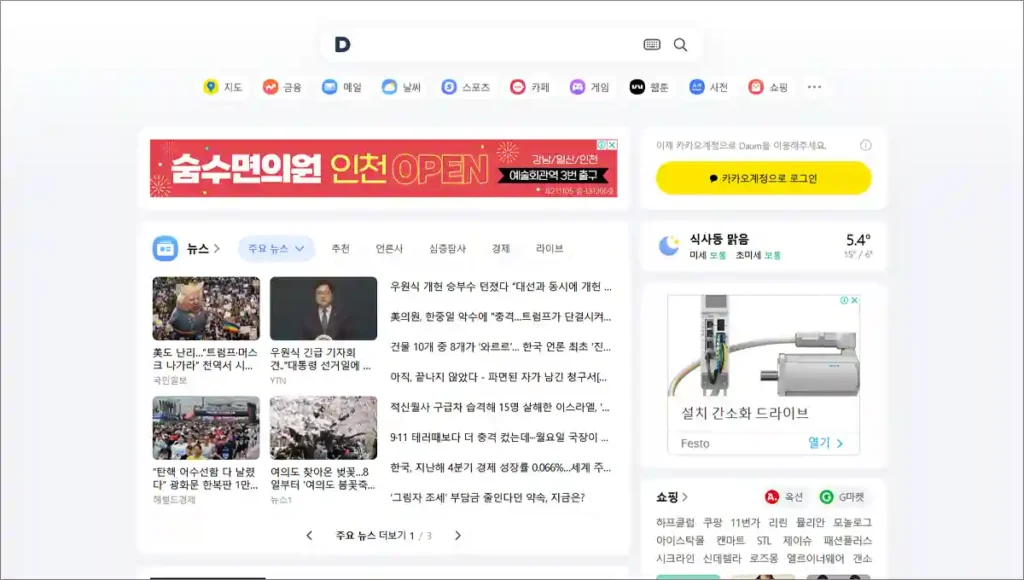

다음 메일은 다음 포털에서 바로 접속할 수 있어요. 아래 링크를 클릭하면 곧바로 메일함으로 이동할 수 있습니다. PC는 물론, 모바일 브라우저에서도 동일한 주소로 접속하면 모바일에 최적화된 화면이 나타나서 편리하게 이용하실 수 있어요.
다음 메일은 오랜 역사와 사용자 친화적인 기능을 자랑하는 이메일 서비스로, 일상 업무는 물론 중요한 소통의 수단으로도 유용합니다. 메일을 처음 사용하는 분들도 어렵지 않게 접근할 수 있도록 설계되어 있어요.
다음 메일을 활용해 소중한 사람들과의 소통을 더 풍성하게 이어가보세요! 아래 링크를 즐겨찾기 해두시면 언제든지 빠르게 이용하실 수 있습니다.
다음 메일 보안 설정 팁
개인 정보 보호를 위해 아래 설정을 꼭 체크해 주세요:
- 2단계 인증 설정: 로그인 시 본인 인증을 추가로 거쳐 계정을 안전하게 보호할 수 있어요.
- 로그인 알림 설정: 새로운 기기에서 로그인 시 알림을 받을 수 있어 보안에 유용합니다.
- 정기적인 비밀번호 변경: 계정 보호를 위해 최소 6개월에 한 번씩 비밀번호를 변경해 주세요.
다음 메일 주요 기능
다음 메일은 직관적인 UI와 다양한 기능으로 사용자를 배려한 설계가 특징입니다. 대표적인 기능은 다음과 같아요:
1. 직관적인 편지함 구성
- 받은메일함, 보낸메일함, 스팸메일함, 임시보관함 등으로 분류되어 있어서 메일 관리가 편리해요.
- 중요 메일은 ‘별표’를 이용해서 따로 구분할 수 있습니다.
2. 대용량 파일 전송
- 한 번에 최대 4GB까지 대용량 첨부가 가능해요.
- 다음 클라우드 서비스를 연동하면 더 많은 파일을 쉽게 첨부하고 관리할 수 있습니다.
3. 스팸 차단 및 필터 설정
- 스팸 메일 자동 분류 시스템으로 불필요한 메일은 스팸함으로 걸러줍니다.
- 특정 메일 주소를 차단하거나, 메일 필터를 직접 설정할 수도 있어요.
4. 간편한 주소록 관리
- 자주 메일을 주고받는 사람은 주소록에 등록해두면, 메일 작성 시 자동완성 기능으로 더 빠르게 수신자를 선택할 수 있어요.
5. 캘린더 연동
- 일정 관리 기능도 함께 제공되며, 메일 내용 중 일정 정보를 클릭하면 자동으로 캘린더에 추가할 수 있어요.
다음 메일 앱 다운로드
다음 메일은 모바일 앱도 제공하고 있습니다. 스마트폰에서 앱으로 이용하면 푸시 알림으로 새로운 메일을 즉시 확인할 수 있어요.
- 안드로이드: Google Play에서 다운로드
- 아이폰(iOS): App Store에서 다운로드
앱을 설치하고 다음 아이디로 로그인만 하면 바로 사용할 수 있어요. 계정이 여러 개라면 앱에서 간편하게 계정 전환도 가능하답니다.
자주 묻는 질문 (FAQ)
Q1. 다음 메일을 다른 이메일 앱에 연동할 수 있나요?
A. 네, 가능합니다. IMAP 또는 POP3 설정을 통해 Gmail, Outlook, 네이버 메일 등의 앱에 연동할 수 있어요.
Q2. 메일 용량이 부족하면 어떻게 하나요?
A. 기본 용량은 5GB이며, 클라우드 또는 대용량 첨부 기능을 이용하면 메일함 용량을 효율적으로 관리할 수 있습니다.
Q3. 탈퇴한 다음 메일은 복구할 수 있나요?
A. 계정 삭제 후 일정 기간이 지나면 메일 데이터도 복구가 어려우므로 주의가 필요합니다.
이상입니다.
[관련글]