
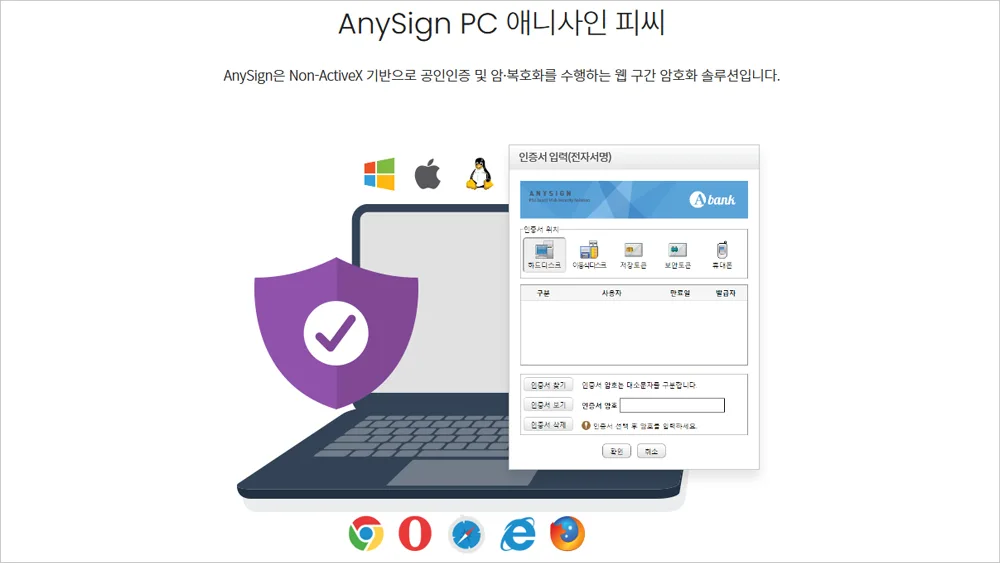
Anysign4pc 설치 안됨 오류 해결 방법 5가지 안내드립니다. Anysign4pc 프로그램은 정부홈페이지, 금융권 홈페이지 등 개인정보가 중요한 홈페이지에서 많이 사용되는 보안 프로그램으로 반드시 설치해야하지만 종종 Anysign4pc 설치 안됨 오류를 겪기도 합니다. Anysign4pc 프로그램 설치 오류를 해결할 4가지 방법에 대해 알아보시기 바랍니다.
Anysign4pc 설치 안됨 오류 해결 방법
1. 기존 Anysign4pc 프로그램 삭제 후 재설치
Anysign4pc 설치 오류의 문제는 대부분 기존에 설치된 Anysign4pc프로그램과 충돌문제로 설치가 안되는 경우입니다. 따라서 기존 Anysign4pc 프로그램을 삭제 후 PC를 재시작해서 깨끗한 상태로 만든 후에 Anysign4pc 최신 버전을 설치해 보세요.
조치 방법
- 제어판 > 프로그램 제거 > `anysign4pc` 삭제
- 설치 경로 (`C:\Program Files (x86)\anysign4pc`) 폴더를 직접 삭제
- 작업 관리자 > 프로세스에서 `anysign*` 관련 프로세스 종료
- PC 재시작
2. Anysign4pc 인증서 오류로 해결
Anysign4pc 개발사 한컴위드는 공식 홈페이지에서 Anysign4pc 인증서 설치 실패로 인한 문제를 Anysign4pc 설치 실패 원인으로 안내하고 있습니다.
즉, 기존 Anysign4pc 설치 후 재설치할때 기존 디렉토리. 파일 등이 깨끗하게 삭제 되지 않은 상태에서 Anysign4pc 를 재설치 할 수 없으며 아래 와 같은 방법으로 인증서 설치 문제를 해결후 Anysign4pc 를 재설치해 보시기 바랍니다.
조치 방법
- 내컴퓨터 > C드라이브 > 사용자(USER)폴더에 접근
- [TEMP.Font Driver Host(0~999)], [췤췤췤췤췤췤췤…] 폴더가 있을 시, 삭제 후 프로그램 설치 진행
※ 자세한 내용은 https://www.hancomwith.com/contact/faq.php를 참고하세요.
3. 백신 및 방화벽 일시 해제
Anysign4pc를 설치할때 아주 가끔 백신이나 방화벽이 Anysign4pc 설치 설치를 막는 경우가 있습니다. 바이러스나 악성 프로그램으로 오탐하여 생기는 문제로 설치할때 이런 문제가 발생한다면 아래 방법으로 백신과 방화벽을 일시 해제해 보시기 바랍니다.
Windows 기본 백신 (Microsoft Defender) 일시 해제
- 시작 메뉴 → Windows 보안
- 바이러스 및 위협 방지
- 설정 관리
- 실시간 보호 → 끔
- 확인창에서 예
※ 재부팅하거나 시간이 지나면 자동으로 다시 켜짐
방화벽 일시 해제
- Windows 보안
- 방화벽 및 네트워크 보호
- 현재 사용 중인 네트워크 (보통
개인 네트워크) - Microsoft Defender 방화벽 → 끔
※ 주의 : Anysign4pc 설치가 완료되면 백신과 방화벽을 다시 활성화 시켜주세요.
4. 브라우저 캐시 및 임시파일 삭제
웹 브라우저의 캐시 파일이 남아 있으면 설치 오류로 연결될 수 있습니다. 특히 크롬, 엣지, 웨일 사용자라면 한 번쯤 시도해 보세요.
조치방법
- 설정 > 개인정보 및 보안 > 인터넷 사용 기록 삭제
- 캐시된 이미지 및 파일 체크 후 삭제
- 브라우저 완전 종료 후 재시도
캐시 삭제 후 PC를 재부팅하고 설치를 다시 시도하세요.
5. 한컴위드 고객센터 도움 받기
마지막 방법입니다. Anysign4pc 프로그램 설치 문제를 위 해결 방법으로 조치되지 않는다면 개발사인 한컴위드 고객센터에 도움을 요청해 보시기 바랍니다.
고객센터 : 1644-0128
개인이 기업에 전화해 도움을 받을 수 있을까. 걱정되실수도 있는데, 생각보다 친절하게 .. 도움을 주고 있습니다. 직접 원격지원도 받을 수 있기 때문에 사실상 Anysign4pc 오류에 대해 끝판왕 해결을 받을 수 있습니다.
제 생각에는 개인의 설치문제에도 최대한 해결해 줌으로써 평판관리하는것으로 생각되지만, 프로그램에 대한 책임감으로도 생각할수 있어 신뢰가 가는 부분입니다.
이상입니다.
[다른글]